3 Cara Mematikan Update Otomatis Windows 10 – Cegah perangkat Windows 10 Anda memperbarui secara otomatis. Anda dapat menonaktifkan pembaruan otomatis pada Windows 10, dan dalam panduan ini, kami akan menunjukkan kepada Anda tiga metode untuk menyelesaikan masalah ini.
Salah satu fitur kontroversial Windows 10 adalah cara baru sistem operasi menangani pembaruan. Pembaruan kumulatif diinstal secara otomatis ketika Windows memutuskan untuk melakukannya. Ini bisa sangat membuat frustasi bagi pengguna Windows 10 karena mereka sering dipaksa untuk me-restart mesin mereka pada waktu yang tidak tepat. Serta di Indonesia sendiri banyak pengguna hanya menggunakan modem GSM dengan kuota terbatas untuk koneksin internet sehari-hari, karena fitur update otomatis ini bisa berjalan tanpa pengguna sadari sehingga bisa menghabiskan kuota paket yang sedang digunakan.
Artikel ini menjelaskan cara menonaktifkan pembaruan otomatis untuk Windows 10. Petunjuk berlaku untuk semua seri dan versi Microsoft Windows 10.

NOTE : Kami tidak menyarankan untuk menonaktifkan layanan update otomatis Windows 10 karena Microsoft secara berkala menambal dan menutup celah keamanan. Kami sarankan update ke versi terbaru secara rutin saat Anda terkoneksi ke jaringan WiFi dengan speed mumpuni sehingga tidak akan mengabiskan kuota internet GSM anda.
3 Cara Mematikan Update Otomatis Windows 10
Sebelum melanjutkan, ingatlah bahwa beberapa pembaruan otomatis akan berupa pembaruan keamanan atau peningkatan stabilitas penting yang ingin Anda instal di sistem Anda. Ingatlah hal ini jika Anda memilih untuk menonaktifkan pembaruan otomatis untuk jangka waktu yang lama.
1. Aktifkan Metered Connection
Jika Anda menggunakan WiFi dari HP untuk menghubungkan PC Windows 10 ke Internet, Anda memiliki opsi untuk mengatur atau mengaktifkan Metered Connection untuk koneksi WiFi tersebut. Jika opsi ini di aktifkan, Anda bisa mengemat bandwidth atau kuota karena sistem hanya mengunduh dan menginstal pembaruan prioritas secara otomatis dengan ukuran kecil.
Metode ini terbukti sangat ampuh dalam mematikan update otomatis windows 10.
Panduan Untuk menonaktifkan pembaruan Windows 10 dengan Metered Connection:
- Buka aplikasi Settings Windows (Win+I).
- Klik pada bagian Network & Internet.
- Buka ‘Wi-Fi’ dan klik Manage known networks.
- Klik jaringan yang saat ini anda gunakan, lalu pilih opsi ‘Set as metered connection‘ ke ‘On‘.

- Disarankan hanya mengaktifkan metered connection di tiap jaringan yang memiliki kuota terbatas.
- Cara diatas juga bisa digunakna jika anda menggunakan koneksi kabel atau Ethernet.
2. Cara Menonaktifkan Pembaruan Otomatis Windows 10 melalui Settings
Windows 10 diatur untuk memperbarui secara otomatis ketika Microsoft merilis pembaruan baru. Jika Anda ingin melewatkan pembaruan tertentu, Anda tidak perlu menonaktifkan update Windows secara permanen. Sebagai gantinya, Anda bisa menunda update hingga Patch berikutnya tiba. Microsoft memberikan pengguna Windows opsi untuk menunda pembaruan sistem hingga 35 hari lamanya.
Ikuti panduan dibawah untuk menunda update di Windows 10.
- Klik kanan Start dan pilih Settings.
- Di pojok kiri bawah, pilih Update & Security.
- Di bawah Windows update, pilih Advanced Options.
- Untuk menjeda pembaruan, pilih tanggal di menu tarik-turun Pause updates. Pembaruan dijeda hingga tanggal yang Anda pilih.
- Pengaturan ini hanya menonaktifkan pembaruan selama 35 hari. Setelah 35 hari, Anda harus memilih tanggal baru di bawah Jeda pembaruan untuk menonaktifkannya lagi.

- Done, Anda berhasil menjeda pembaruan hingga 35 hari kedepan.
- Cara ini agak ribet karena tiap bulan harus terus memilih tanggal baru jika tidak ingin mendapatkan update Windows.
Baca juga : Cara Mematikan Superfetch di Windows 10 untuk Meningkatkan Performa
3. Cara Mematikan Update Windows 10 dengan Administratif Tools
Matikan Pembaruan Otomatis Menggunakan Alat Administratif Jika Anda menggunakan versi Windows 10 yang lebih lama, Anda dapat menonaktifkan Pembaruan Otomatis dengan masuk ke Akun Admin Anda dan mengikuti langkah-langkah di bawah ini.
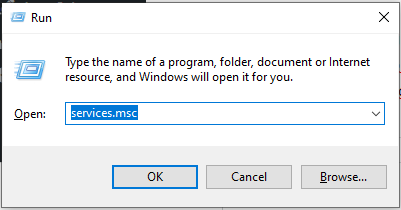
- Klik kanan pada tombol Start dan klik Run Atau gunakan shortcut Windows+R.
- Di jendela Run Command, ketik services.msc dan klik OK.
- Pada layar Services, Scrool kebawah dan cari opsi Windows update (urutan sesuai abjad).
- Klik kanan pada Windows update dan klik Properties.

- Pada layar Windows Update Properties, klik pada pilihan Start type dan pilih Disabled.
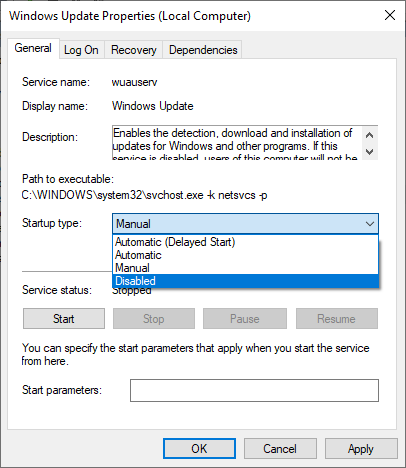
- Klik Apply dan OK untuk menyimpan perubahan ke komputer Anda.
Kerugian dari metode ini adalah dapat mencegah komputer Anda mendapat pembaruan Windows selamanya. Oleh karena itu, penting bagi Anda untuk mengingat untuk memeriksa Pembaruan secara berkala dan menginstalnya di komputer Anda, ya Anda harus cek update secara manual di Settings > Update & Security > Check For Updates.
Catatan: Anda mungkin melihat notifikasi yang mengatakan bahwa “updates were stopped on your computer” atbaikan jika memang anda sengaja mematikan windows update. Untuk mengaktifkan lagi gunakan cara diatas lalu pilih startup type: Automatic.
Kesimpulan
Update sangatlah penting untuk memperbaiki kerentanan keamanan, mengatasi masalah, dan meningkatkan experience secara keseluruhan. Namun, terkadang, ada alasan bagus untuk menonaktifkannya. Misalnya, ketika Anda menggunakan koneksi internet dengan kuota terbatas, atau ketika Anda ingin memiliki kontrol penuh atas pembaruan sistem.
Mematikan update otomatis di Windows 10 tidak akan merusak sistem, namun anda bisa memeriksa update secara manual untuk menghindari bug atau celah keamanan yang bisa merusak sistem.
Klik disini untuk membaca berbagai tips dan trik Windows terbaru
Sekian artikel mengenai 3 Cara Mematikan Update Otomatis Windows 10, Semoga bermafaat. Terimakasih.