Cara Menonaktifkan Superfetch di Windows 10 – Jangan biarkan layanan Windows ini berdampak buruk pada kinerja komputer Anda. Artikel ini menjelaskan cara mematikan Superfetch di Windows 10 jika layanan ini mengganggu dan menghambat performa dan kinerja komputer atau laptop Windows Anda.
Contents
Apa itu Superfetch?
Superfetch adalah fitur Windows standar yang memuat aplikasi yang paling sering Anda gunakan. Dengan memuat program-program tersebut terlebih dahulu, Service Host Superfetch bertujuan untuk mempercepat PC Anda. Superfetch adalah bagian dari Windows 10, dan telah terpasang di semua versi Windows sejak Windows Vista pada 2007.
Layanan Windows 10 Superfetch seharusnya menebak aplikasi mana yang dapat Anda pilih untuk digunakan, lalu memuat data terkait dan file yang diperlukan ke dalam memori, tetapi pada akhirnya dapat memperlambat PC secara signifikan jika spek yang dimiliki tidak mumpuni. Jika dirasa superfetch menjadikan PC sangat lamban dan tidak bereaksi secepat yang diharapkan, menonaktifkan Superfetch dapat membantu memperbaikinya.

Bagaimana cara kerja Service Host Superfetch?
Service Host Superfetch memprediksi program mana yang akan Anda gunakan pada waktu tertentu, lalu memuat aplikasi tersebut ke dalam RAM (memori jangka pendek) Anda. Berikut adalah tampilan mendetail tentang cara kerja Service Host Superfetch:
Superfetch mempramuat aplikasi (dan mem-boot file) ke dalam RAM saat Anda merasa akan menggunakannya. Ini dirancang untuk mencegah Windows dari perlu mencelupkan ke dalam hard disk yang lebih lambat sesering yang seharusnya.
Dengan menganalisis perilaku Anda, algoritma Superfetch akan mengantisipasi aplikasi mana yang akan Anda gunakan dan kapan. Superfetch dapat memprediksi hingga tiga aplikasi setiap saat.
Superfetch tahu untuk memprioritaskan program aktif di atas tugas latar belakang, seperti mendefrag hard drive Anda. Windows Service Host Superfetch akan menjalankan tugas-tugas ini saat komputer Anda dalam keadaan idle.
Superfetch belajar saat Anda terus menggunakan komputer. Saat kebiasaan Anda berubah dan Anda menggunakan program yang berbeda lebih sering atau lebih jarang, Superfetch menyesuaikan dengan kebutuhan Anda.
Trending : 3 Cara Mematikan Update Otomatis di Windows 10
Cara Menonaktifkan Superfetch Windows 10
Fitur Superfetch dapat diaktifkan dan dinonaktifkan melalui antarmuka Services Windows.
- Tekan tombol Windows + R.
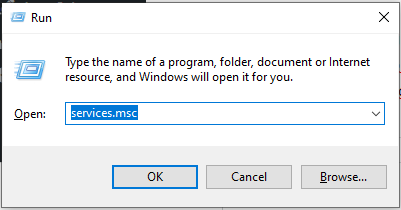
- Dialog Windows Run sekarang akan terlihat, biasanya terletak di sudut kiri bawah layar Anda. Ketik services.msc pada kolom yang tersedia, lalu pilih OK.
- Maka akan muncul jendela antarmuka Services di layar.
- Pada sisi kanan jendela yang semua berdasarkan abjad, Scroll kebawah untuk menemukan opsi Sysmain.
- Klik kanan Sysmain, lalu pilih Stop.
- Dialog Kontrol Layanan yang berisi bilah kemajuan sekarang akan muncul saat Windows mencoba menghentikan layanan Superfetch. Ini mungkin memakan waktu cukup lama, jadi tunggu beberapa saat.
- Klik kanan Sysmain, lalu pilih Properties.
- Pilih menu tarik-turun Startup type dan pilih Disabled.

- Pilih Apply, lalu pilih OK.
- Superfetch sekarang merhasil dimatikan. Untuk mengaktifkannya kembali kapan saja, ulangi langkah-langkah di atas, lalu pilih opsi Automatic pada pilihan startup type.
Baca juga : 5 Emulator Android Terbaik untuk Windows 11
Cara Mematikan Superfetch Melalui Registry
- Anda juga dapat menonaktifkan SuperFetch di registry Windows 10 dengan mengubah nilai EnableSuperfetch.
- Tekan kombinasi pintasan keyboard berikut: Tombol Windows+R.
- Pada jendela Dialog Windows Run yang biasanya terletak di sudut kiri bawah layar. Masukkan regedit pada kolom yang tersedia lalu klik OK.

- Setelah itu akan muncul Dialog User Account Control, menanyakan apakah Anda ingin mengizinkan aplikasi Registry Editor untuk membuat perubahan pada perangkat Anda. Pilih Yes.
- Windows Registry Editor sekarang akan ditampilkan. Klik panah di sebelah HKEY_LOCAL_MACHINE, yang terletak di panel menu kiri, untuk memperluas isinya.
- Kemudian lanjutkan untuk membuka menu Superfetch dalam urutan sepreti ini: SYSTEM > CurrentControlSet > Control > Session Manager > MemoryManagement.
- Pilih PrefetchParameters. Daftar nilai dan pengaturan yang sesuai sekarang harus ditampilkan di sisi kanan antarmuka Registry Editor. Klik dua kali EnablePrefetcher.
- Masukkan 0 di bagian Value Data.
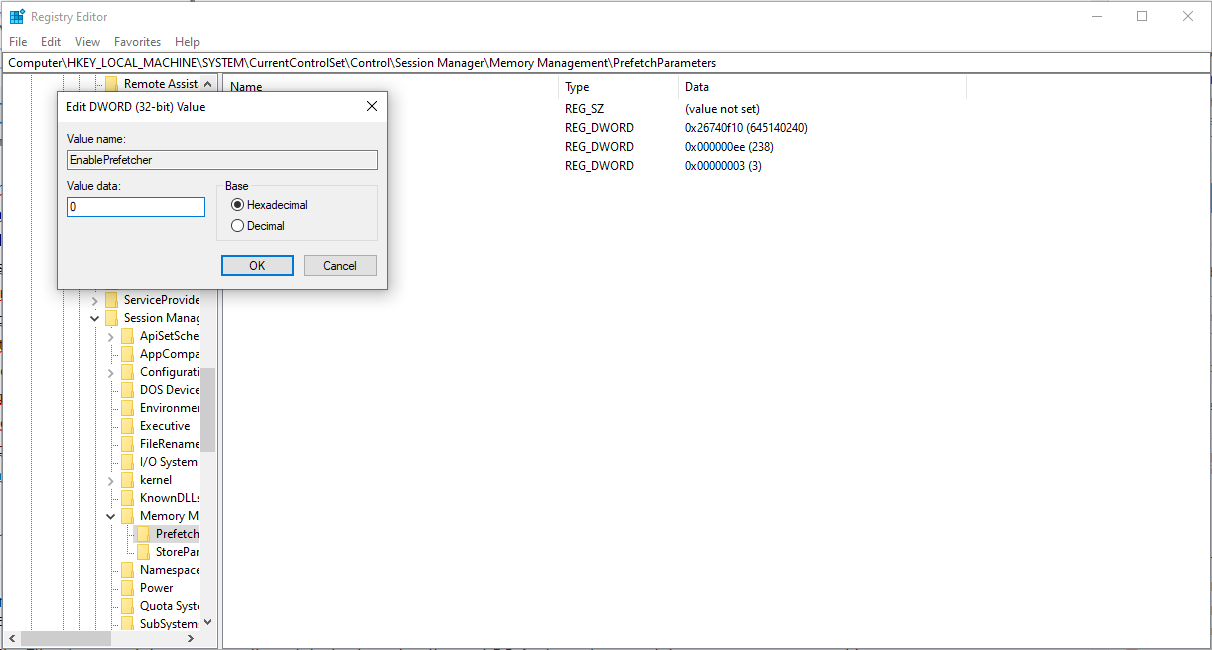
- Superfetch dapat diaktifkan kembali kapan saja dengan mengubah nilai ini menjadi 3.
- Pilih OK.
- Pilih File > Keluar dari menu Registry Editor. Superfetch sekarang sudah berhasil dimatikan atau dinonaktifkan.
- Disarankan lakukan Restart PC jika diharuskan.
Note : Jika Anda adalah pengguna Windows 10 sangat disarankan menggunakan SSD untuk menghindari disk usage 100%, karena versi ini sangat memakan kinerja disk usage.
Efek Mematikan Superfetch di Windows
Efek mematikan superfetch tidak akan merusak sistem, justru jika Anda masih menggunakan PC atau letptop denga spesifikasi kurang malah bisa meningkatkan kinerja.
Anda harus menonaktifkan Superfetch jika layanan ini meningkatkan penggunaan CPU, menghabiskan RAM, atau memakan Disk Usage yang tinggi sehingga membuat lemot atau freeze. Dengan penggunaan sumber daya disk yang berlebihan, Superfetch dapat menyebabkan penurunan dalam kecepatan dan kinerja komputer Anda. Ini dapat terjadi bahkan jika Anda menggunakan SSD, bukan HDD lama.
Pelambatan yang disebabkan oleh Superfetch biasanya disebabkan oleh Superfetch yang memuat terlalu banyak aplikasi, atau salah menebak dan memuat aplikasi yang tidak akan Anda gunakan. Saat Anda memilih untuk membuka program lain, RAM Anda belum siap untuk itu. Matikan Superfetch dan lihat apakah SSD atau HDD Anda bekerja lebih cepat. Pelajari lebih lanjut tentang cara memeriksa RAM Anda.
Nah itu tadi adalah cara untuk mematikan Superfetch di Windows 10 dengan cepat dan mudah. Semoga panduan diatas bisa membantu anda mengatasi masalah performa PC,Laptop yang melambat akibat beberapa services di Windows yang lumayan mengganggu. Jangan lupa bagikan jika panduan diatas bermanfaat. Terimakasih