Samsung Galaxy M20 merupakan salah satu smartphone terbaru yang memiliki harga terjangkau dengan spesifikasi dan fitur yang mumpuni. Saat ini menjalankan Android 8.1 Oreo dan kedepan akan segera mendapatkan update Android Pie terbaru. Salah satu fitur basic yang dimiliki smartphone ini adalah screenshot, maka dari itu pada artikel kali ini kita akan membahas mengenai tutorial cara screenshot Samsung Galaxy M20.
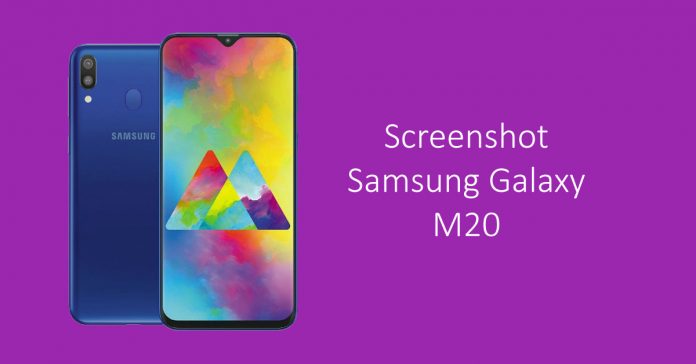
Secara umum, untuk mengambil screenshot atau tangkapan layar bisa menggunakan kombinasi tombol hardware atau bisa juga dengan bantuan aplikasi pihak ke-tiga.
Samsung Galaxy M20 memiliki layar sebesar 6.3 inch dengan resolusi 1080 x 2340 pixel, dan hasil screenshot akan sama dengan ukuran resolusi yang dimiliki tersebut. Gambar yang berhasil di capture akan otomatis tersimpan di memori internal dan bisa dibuka melalui aplikasi galeri.
Baca juga: Cara screenshot di Samsun Galaxy A50
Sayangnya kita tidak bisa mengubah setingan penyimpanan default, jadi kamu tidak bisa langsung menyimpan hasil tangkapan layar ke memori eksternal atau folder lain. Tapi jika kamu masih ingin mengubah tempat penyimpanan default, kamu bisa menggunakan bantuan aplikasi pihak ketiga, salah satunya adalah screenshot easy yang biasanya menawarkan fitur tersebut aplikasi ini bisa kamu download langsung di aplikasi Google Play Store terbaru bawaan hp.
Jika kamu mencari smartphone harga murah dengan spesifikasi mumpuni dan fitur melimpah, Samsung Galaxy M20 bisa jadi salah satu opsi terbaik di tahun 2019. Salah satu yang jadi keunggulan smartphone ini adalah kapasitas baterai 5000 mAh, dengan kapasitas sebesar ini kamu tidak perlu khawatir kehabisan baterai dengan cepat. Desain yang dimilik M20 juga sangat menarik, dengan screen to body ratio 19,5:9 akan menambah user experience lebih baik dalam aktifitas multimedia dan gaming.
Cara Screenshot Samsung Galaxy M20
Sebenarnya untuk mengambil screenshot di Samsung Galaxy M20 kamu tidak membutuhkan aplikasi pihak ketiga, walaupun opsi yang ditawarkan fitur bawaan ini sedikit terbatas. Kamu bisa mengambil screenshot dengan menekan kombinasi tombol tertentu. Kekurangan dari metode ini tidak akan bekerja lagi jika terjadi error atau rusak pada tombol-tombol yang dibutuhkan tersebut. Berikut adalah 2 cara screenshot Samsung Galaxy M20 dengan mudah dan cepat.
Smartphone ini menggunakan skin custom Samsung Experience buatan Samsung sendiri (Kedepan akan diupdate ke One UI terbaru), ada 2 cara yang bisa digunakan dalam mengmabil screenshot di Galaxy M20 saat ini, simak berikut panduan dibawah ini.
Note:
- Panduan ini menggunan bahasa Inggris sebagai bahasa aktif di perangkat. Tapi panduan ini tetap mudah untuk diikuti walaupun kamu menggunakan bahasa Indonesia.
- Panduan ini akan terus diupdate jika terdapat cara baru yang bisa digunakan.
- Panduan ini juga bisa digunakan di Samsung Galaxy M10, galaxy A8, Samsung Galaxy A30, dan Samsung seri lainya.
- Untuk panduan cara screenshot Android lain klik disini.
Mengambil Tangkapan layar Samsung Dengan Tombol Hardware
- Buka aplikasi atau momen yang ingin kamu capture.
- Setelah kamu menemukan momen yang tepat, secara bersamaan tekan dan tahan sebentar tombol Power dan Volume Down.
- Setelah beberapa saat kamu akan mendengar suara shutter dan notifikasi yang menandakan penangkapan layar sudah berhasil. Suara notifikasi shutter ini tidak akan terdengar jika perangkat dalam posisi silent.
- Kamu bisa melihat hasil screenshot melalui aplikasi galery dan bisa dilihat menggunakan aplikasi file manager di folder internal memory Picture/Screenshots.
Lanjut ke panduan kedua.
Mengambil Screenshot Galaxy M20 menggunakan Assistant (tanpa tombol)
Metode pengambilan tangkapan layar ini bisa di praktekan tanpa perlu menekan kombinasi tombol power dan volume, karena kita akan menggunakan salah satu fitur bawaan yang sudah disediakan oleh smartphone ini. Kelebihan cara ini kamu bisa menambah masa pakai tombol hardware, karena tidak terlalu sering digunakan. Simak caranya dibawah.
- Masuk ke menu Settings – Accessibility – Dexterity and interaction.
- kamu harus mengaktifkan fitur Assistant menu.
- Setelah fitur ini aktif, kamu bisa capture gambar dengan cara swipe assistant lalu tekan tombol screenshot.
- Done.
Itu tadi adalah 2 cara screenshot Samsung Galaxy M20. Sebenarnya masih ada salah satu cara paling populer untuk mengambil screenshot yaitu dengan swipe 3 jari pada layar dan menggunakan Google Assitant. Namun sayangnya metode swipe 3 jari ini masih belum bisa di gunakan di smartphone ini. Semoga saja Samsung akan menambahkan fitur ini di update Android Pie dan One UI terbaru kedepan.
Jangan lupa untuk follow akun sosmed kami dan share panduan ini ya,. Sekian dan terimakasih semoga artikel bermanfaat, Happy Android :).